

【建议直接收藏】Windows 11上用OpenClaw接入DeepSeek:2026超详细保姆级安装配置教程!
有了它,你的电脑就多了一位24小时待命的AI员工
最近科技圈最火的名词非OpenClaw莫属。这款原本名为Clawdbot的个人AI代理工具,因被AI巨头Anthropic指控商标相似而更名为OpenClaw,其中Open代表开源,对所有人开放。
简单来说,普通的AI只会教你如何整理文件,而OpenClaw可以直接上手实操。它是一个AGI雏形下的AI智能体,不仅会思考,拥有永久记忆,更能通过iMessage、WhatsApp和你实时聊天。
其核心就是把顶尖LLM大脑塞进你的电脑,让每个人都获得一个超级智能AI员工。
今天,我就带大家在Windows 11上一步步完成OpenClaw的安装,并接入DeepSeek模型,让你的电脑拥有真正的AI能力。
今日目标:
在 Windows 11 上通过 Node 安装 OpenClaw,使⽤ DeepSeek 官⽅ API(OpenAI 兼容),并把默认模型切到 deepseek-chat。
本文将按“可复现、少废话”的⽅式写,适合做内部 wiki 或对外发布。
01 什么是OpenClaw?为什么选择 OpenClaw + DeepSeek ?
在2026年的今天,AI工具层出不穷,但很多用户依然面临两个痛点:
① 部署太难:Python环境、CUDA驱动、依赖库冲突……还没开始写代码,心态就崩了。
② 成本太高:云端API调用昂贵,本地部署又需要高端显卡。
OpenClaw 的出现完美解决了这些问题。作为一个专为Windows优化的轻量级模型加载器,它主打“开箱即用”,对硬件要求极低,且原生支持 GGUF 格式模型。
而 DeepSeek(深度求索)作为国产大模型的佼佼者,其最新的 V3 或 R1 版本在逻辑推理、代码生成和长文本处理上表现卓越,且完全开源免费。
两者结合 = 本地隐私 + 极致性能 + 零成本。
本教程你将学到:
√如何在 Windows 11 上部署 OpenClaw 环境。
√如何获取并配置 DeepSeek API Key。
02 部署前期准备工作(必备条件和工具)
在开始之前,请确保你已准备好以下资源:
① 操作系统:Windows 11(建议更新至最新版本,以获得最佳的 PowerShell 和终端体验)。
② DeepSeek 账号:访问 DeepSeek 开放平台 注册并获取 API Key。
③ OpenClaw 源码/安装包:
注:由于”OpenClaw”可能指代特定的 GitHub 开源项目或用户内部工具,本教程假设其为基于 Python 或 Go 编写的开源 API 网关。请前往其官方 GitHub 仓库(例如搜索 OpenClaw GitHub)下载最新 Release 版本。若该项目尚未广泛公开,本文将以通用的“Python FastAPI 桥接方案”作为 OpenClaw 的核心逻辑进行演示,这是目前最稳定的实现方式。
④ 开发工具:
– VS Code(推荐)
– Python 3.10+(若 OpenClaw 基于 Python)
– Git for Windows
详细步骤如下:
- 前置条件与约定
Node.js ≥ 22.12.0
推荐使⽤ CMD 执⾏命令(更少踩 PowerShell 脚本策略的坑)
全局 npm 安装⽬录建议使⽤⽤户⽬录:%APPDATA%\npm
- 环境检查
在 CMD 执⾏:
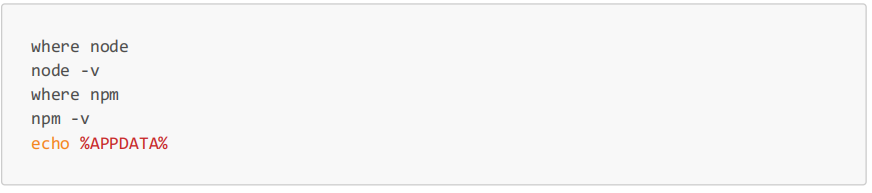
确认 node -v ≥ v22.12.0,并且 %APPDATA% 正常输出到 …\AppData\Roaming。
- 固定 npm 全局⽬录(避免命令入⼝⽣成失败)
很多 Windows 环境把 npm 全局 prefix 放在 C:\Program Files\nodejs,会出现“包装脚本没⽣成 / where 找不到命令”的情况。直接把 prefix 迁到⽤户⽬录:

让当前窗⼝立刻⽣效:

03 Windows 11 本地部署 OpenClaw(核心步骤)
1)安装指南.md
这里推荐使用命令行手动部署,以便更清晰地了解配置过程,也便于后续排错。
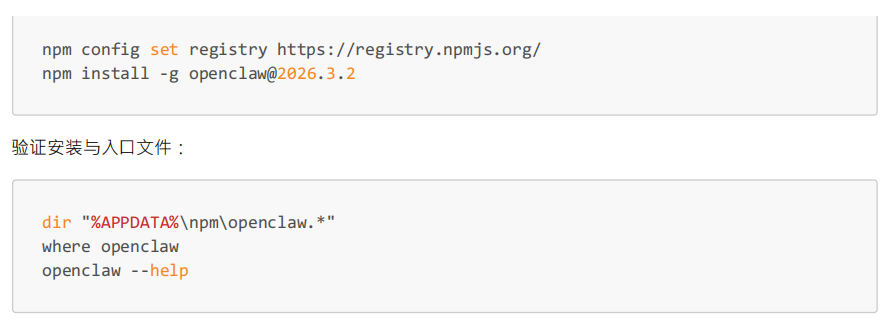
预期能看到 openclaw.cmd / openclaw.ps1 等文件,并且 openclaw –help 正常输出帮助。
2)初始化(可跳过模型配置)
第⼀次初始化建议只完成基础⽬录、⼯作区与本地⽹关,不急着绑定模型:

向导推荐:
– QuickStart
– Channels:Skip for now
– Skills:No
– Hooks:Skip for now
初始化完成后,配置默认落在:C:\Users\<你>\.openclaw\openclaw.json
3)配置OpenClaw的核心文件——DeepSeek(OpenAI 兼容⽅式)
安装完成后,配置文件通常位于 C:\Users\你的用户名\.openclaw\openclaw.json。
你需要修改此文件以接入DeepSeek。
① 配置 provider(DeepSeek baseUrl + models 列表)
使⽤ openclaw config set 写入 DeepSeek provider。CMD ⾥建议⽤“⼀条命令写入 JSON”,直接替换,注意双引号写法:
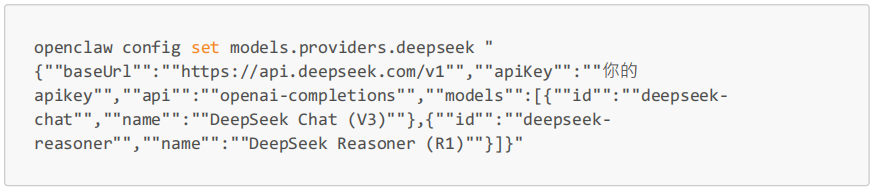
验证是否写入成功:

*建议:不要把 key 写进脚本/仓库;对外分享配置时务必打码或使⽤外部密钥存储。
② 设置默认模型(primary)
把默认主模型指向 DeepSeek Chat:

4)启动与进入⻚⾯
启动后通常会看到类似⽇志(关键点:model、端⼝、Web UI):
agent model: deepseek/deepseek-chat
listening on ws://127.0.0.1:18789
Browser control listening on http://127.0.0.1:18791/ (auth=token)
进入主控制台⻚⾯:http://127.0.0.1:18789/
CMD ⾥也可以直接打开:

5)常见问题(高频展示)
① openclaw 命令找不到
先确认入⼝文件是否在 %APPDATA%\npm:

② PowerShell 脚本策略报错(PSSecurityException)
⽤ CMD 运⾏;或在 PowerShell ⾥⽤ CMD 转发:

③ ⽹关健康检查失败 / 1006
优先跟⽇志定位启动失败原因:

检查端⼝占⽤:

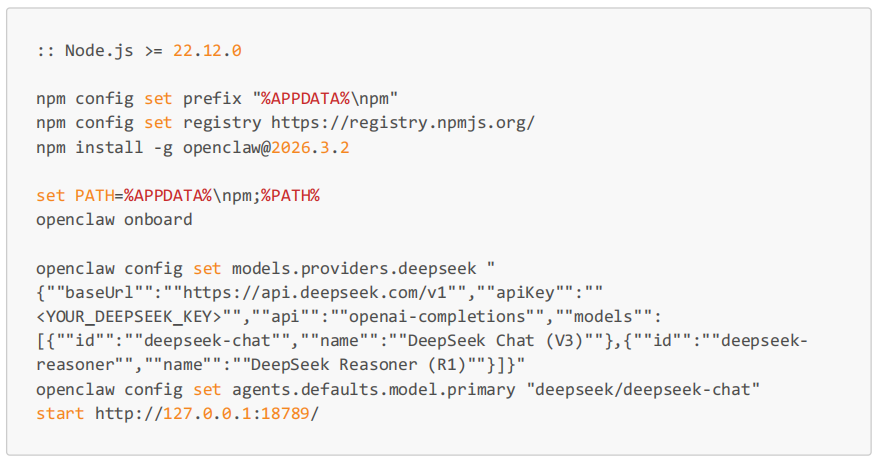
④ 最短可复⽤命令块
04 实战测试与调优
模型加载成功后,我们来测试一下 DeepSeek 的实力。
测试 Prompt 1:逻辑推理
“一个池塘里的睡莲每天面积扩大一倍,30天覆盖整个池塘。请问多少天覆盖半个池塘?”
预期结果:DeepSeek 应能迅速回答“29天”,并解释逻辑。
测试 Prompt 2:代码生成
“请用 Python 写一个函数,使用 OpenClaw 的 API 接口批量处理文本摘要。”
预期结果:生成结构清晰、注释完整的代码。
提速小技巧:
如果发现回复速度慢,尝试降低 Context Length。
在 Windows 任务管理器中,将 openclaw.exe 的优先级设置为“高”。
确保电源模式设置为“最佳性能”。
至此,你已经成功在 Windows 11 上搭建了一个完全本地化、隐私安全且免费的 DeepSeek AI 助手!
2026年,AI 不再是云端的黑盒,而是你触手可及的工具。OpenClaw 让这一切变得如此简单。无论是用来辅助编程、写作润色,还是作为私人知识库的问答引擎,这套组合拳都能胜任。
下期预告:《如何利用 OpenClaw + DeepSeek+飞书 让你的AI助手真正“干起活来”,并在飞书中随时待命》敬请期待!
相关新闻
-

AI Agent 到底是怎么干活的?一文弄懂AI Agent完整工作流程
想象一下,你告诉AI:“帮我策划一个下周末去杭州的两天一夜旅行,预算2000元,要包含高铁票和一家评分4.5以上的酒店,然后把行程发到我的邮箱。” 如果是在几年前,你可能会得到一个包含各种链接和文字建议的回复。但今天,一个真正的AI Agent(智能体)会怎么做? 它会像一个经验丰富的私人助理一样,默默地开始工作:查询下周末的高铁班次、比较价格和余票;搜索杭州的酒店,并根据你的预算和评分要求进行筛选;将选定的交通和住宿信息整合成一个清晰的行程表;最后,将这个行程表打包发送到你指定的邮箱。 这一切…
-

DeepSeek R1究竟是什么?它能干什么?
Deepseek R1是一款由深度求索人工智能基础技术研究有限公司(DeepSeek) 开发的人工智能技术,专注于提供高效的 AI计算能力和应用支持。DeepSeek-R1遵循MIT License,允许用户通过蒸馏技术借助 R1 训练其他模型。DeepSeek-R1 在后训练阶段大规模使用了强化学习技术,在仅有极少标注数据的情况下,极大提升了模型推理能力。在数学、代码、自然语言推理等任务上,性能比肩 OpenAI o1 正式版 论文链接: https://github.com/deepse…
-

云智能实验室管理系统:如何利用AI让多项目研发变得井然有序
最近,某企业研发总监告知已经开了三个项目复盘会。生物组抱怨隔壁化学组老是用错公共区的移液枪;两个并行项目因为人力冲突导致节点延误;最关键的是,当投资人问起某个核心管线的实验数据溯源时,团队花了整整一天才从五个不同的Excel和两个纸质记录本里拼凑出报告。 这不仅是研发总监的困境,也是无数多项目研发团队的缩影。当项目从1个变成N个,资源、数据、流程就像散落一地的拼图。 那么,有没有一种方法,能让多项目研发从“一团乱麻”变成“井然有序”? 答案是:AI云智能实验室管理系统。 01 多项目研发的典型痛…
-

AI大模型,ERP系统费控报销的智能化转型之路
企业费控流程的痛点 在公司的日常运营中,报销过程一直是ERP系统、费控系统和报销系统操作的耗时阶段:员工粘贴发票、手动输入配额、手动选择科目、逐一审核确定……曾经,这个过程似乎是一个”体力劳动密集型财务过程”,也让很多的员工和财务人员觉得无聊又痛苦的工作。 费控流程繁琐的解决方案 但是今天,随着定制ERP与AI大型模型的深度整合,公司进入了一个真正的智能财务阶段——报销文件的自动识别、自动分类、自动输入、自动验证、自动异常提醒,甚至初步审批也可以自…
-

涨十周后连降两周!全球AI大模型Token调用量遭遇逆转,到底谁在为算力涨价买单?
“免费午餐”结束,算力账单来了。 狂飙十周的AI大模型Token调用量,在2026年4月突然踩下“急刹车”。 作为AI行业的核心 “晴雨表”,全球最大AI模型API聚合平台OpenRouter数据显示:全球大模型总调用量在连续10周增长后,4月6日- 12日、4月13日- 19日连续两周下滑,最新单周总量降至20.6万亿Token。更值得关注的是,中美市场走势彻底分化 ——中国大模型周调用量环比暴跌23.77%至4.44万亿Token,美国模型逆势增长20.62%至4.91万亿 Token,近两…
-

OpenClaw 能干什么?一个重度用户的 10 个真实用例拆解
OpenClaw非常火爆非常强大,但它也很危险!本文提供最基础的场景介绍,看官按自己的承受能力选择使用 近年来,OpenClaw 龙虾在国内外的技术圈爆火,吸引了众多关注。但与其大量的理论讨论、架构发展方向相比,真正的应用场景却少有人深入剖析。 那么,OpenClaw到底能为我们的日常工作提供哪些切实可行的功能呢?作为一个具备开发能力的用户,我们通过一系列实际案例,展示了OpenClaw的多种应用。通过这些用例,我们能更清晰地看到它如何影响和提升工作效率。 Clawd诞生于2025年11月——这…
-

别被OpenClaw骗了!你的公司根本离不开ERP!
最近跟几个做企业的朋友聊天,听到一句很有意思的吐槽:“现在大家都去养‘小龙虾’了,谁还玩ERP那种重型装甲啊?” 当“小龙虾”——那个能自己操作电脑、跨系统执行任务的AI智能体——从技术演示走向普遍应用,一个看似矛盾的问题浮出水面:如果每个员工都能“养”一个为自己工作的AI,企业还需要ERP吗? 答案是肯定的。正是因为人人都想去养“小龙虾”,真正的ERP才从未像现在这样被需要。 01 小龙虾,到底是个啥? 2026年开年以来,一个名为OpenClaw的开源AI智能体在全球科技圈迅速走红。截至3月…
-

企业ERP应当如何使用人工智能AI
2025年,AI人工智能飞速进入人们视野的一年,也是诸如DeepSeek等国产AI进入风口的一年!当魁鲸科技尝试将AI和ERP系统结合,组成了一个全新的企业资源管理系统,通过大数据和AI技术,在业务流程中实现自动化、智能化的管理,我们觉得这是真正意义上的“降本增效”。 随着企业规模的扩大和如今市场和业务的复杂化,传统意义上的ERP系统已经无法满足企业的需求。为了进一步提高ERP对企业业务效率的提升和对决策层决策的支持,我们需要将DeepSeek/GPT等人工智能、大数据技术引入ERP系统,让AI…
-

AI智慧营销一站式外贸获客平台:从“流量漏斗”到“高转化营销型海外站”
在AI搜索时代,外贸获客的逻辑正在发生根本性改变。过去,我们依赖SEO、平台排名和付费广告来获取流量,但今天,客户的决策路径已经前移到了“AI问答阶段”。如果AI的答案里没有你,你就无法进入客户的候选名单。 新一代的AI智慧营销平台,正是为了解决这一核心痛点而生。它不再是一个简单的工具集合,而是一个能够理解、分析并主动出击的“数智员工”矩阵,覆盖从市场洞察到订单转化的全链路。 01 低门槛,智能高效建站 拥有一个专业、本地化的海外网站,是品牌出海的基石。然而,高昂的开发成本、漫长的建站周期和复杂…
-

“养龙虾”的第一批受害者出现了!乱删邮件、隐私泄露…|有人专门花钱卸载
从全网狂欢到紧急撤退,一场关于AI智能体的荒诞反转正在上演。 “你养龙虾了吗?”这句话在2026年初成为了科技圈最流行的问候语。这里的“龙虾”不是餐桌上的美食,而是一个名为OpenClaw的开源AI智能体工具。因其红色龙虾图标,被网友戏称为“小龙虾”。它宣称能成为24小时在线的“数字同事”,自动处理电脑任务,一时间引发全网追捧,甚至催生出“上门安装月入26万元”的传闻。 01 从“数字神话”到“灾难现场”:第一批受害者现身 然而,热闹还没过去,第一批“踩坑”的人已经出现了,场面一度失控: ① 乱…
